
X2Notion 使い方ガイド
以下の手順で、数分で X/Twitter のツイートとブックマークを Notion に同期できます。
- 1
拡張機能をインストール
Chrome ウェブストアを開く下のボタンから Chrome ウェブストアの X2Notion ページを開き、「Chrome に追加」をクリック(Edge では表示される「許可」をクリック)。
インストール後、ツールバーに X2Notion アイコンが表示されます。クリックするとサイドパネルが開きます。
- 2
拡張機能を開いて「テンプレートをコピー」
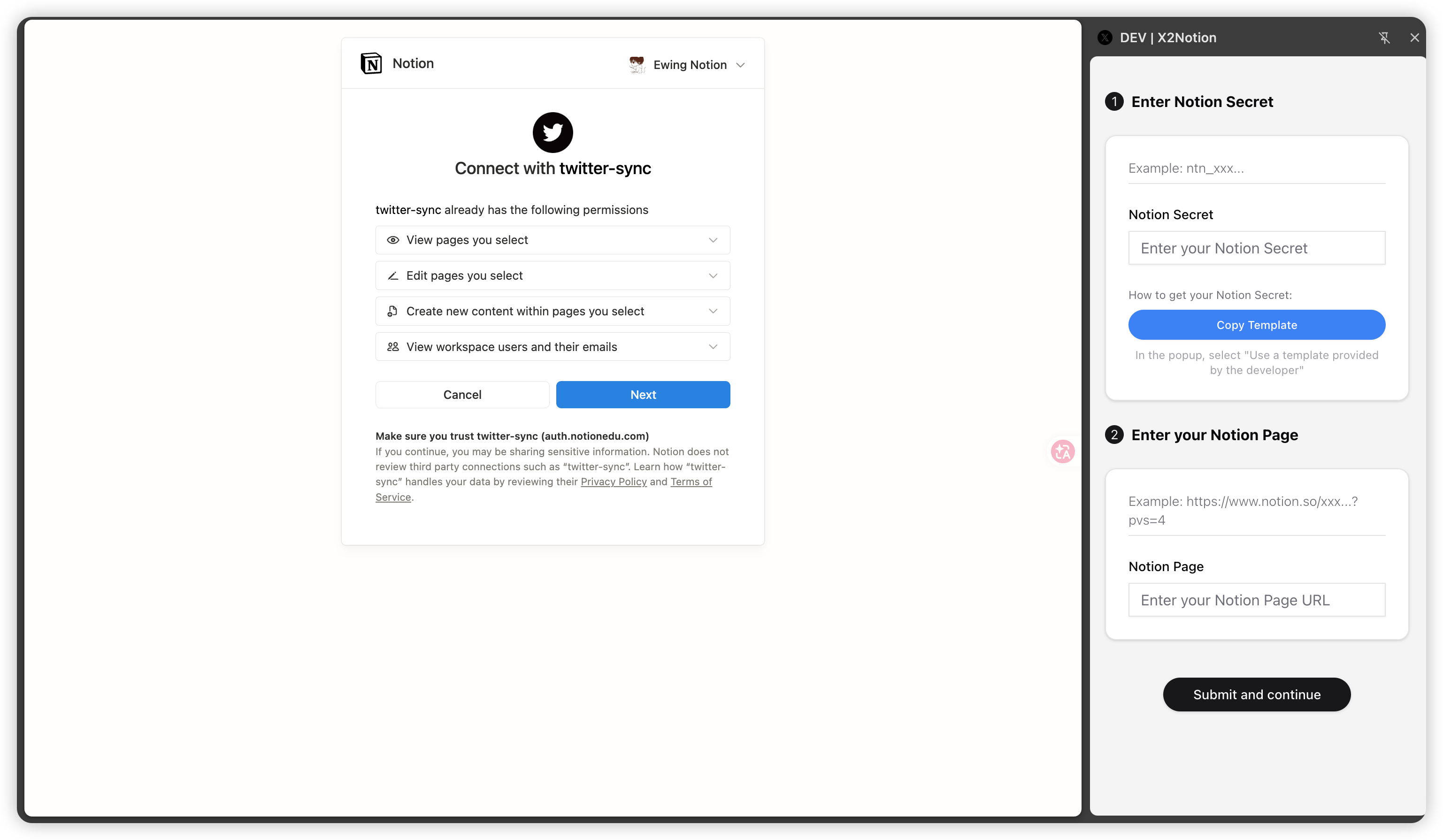
ツールバーの X2Notion アイコンをクリックし、右側のサイドパネルを開きます。
「② Notion Secret」セクションで「テンプレートをコピー(推奨)」をクリック。Notion の認証ウィンドウが表示されます(Integration を手動作成する必要はありません)。
- 3
Notion を認証してテンプレートを保存
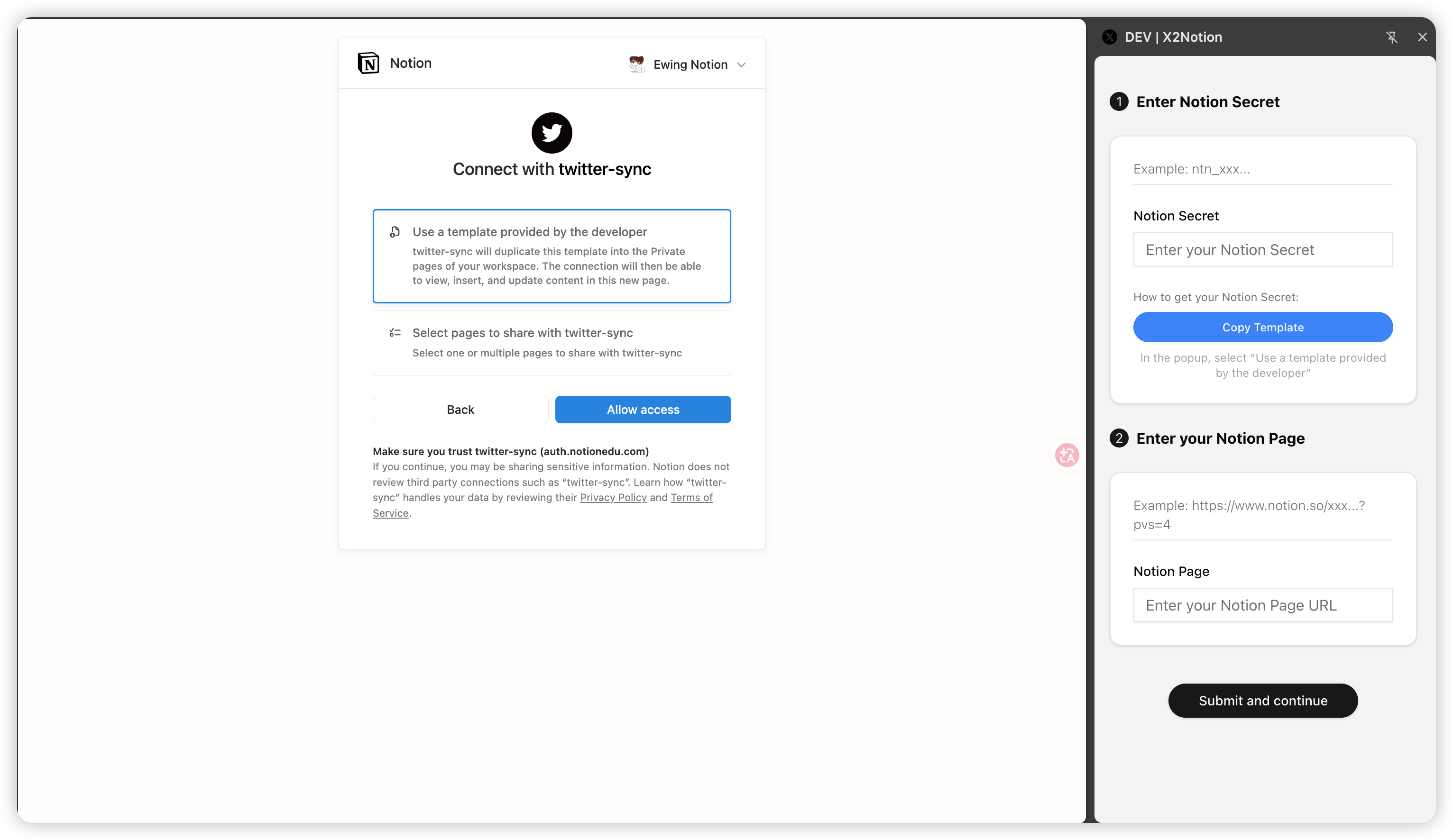
認証ウィンドウで「開発者が提供するテンプレートを使用」を選び、「Allow access(アクセスを許可)」をクリック。
公式「X/Twitter ナレッジベース」テンプレートがワークスペースに複製されます(ツイート・ブックマーク・タグ・カテゴリの各データベース)。名前やフィールドは変更しないでください。
- 4
Notion Secret とページを拡張機能に貼り付け
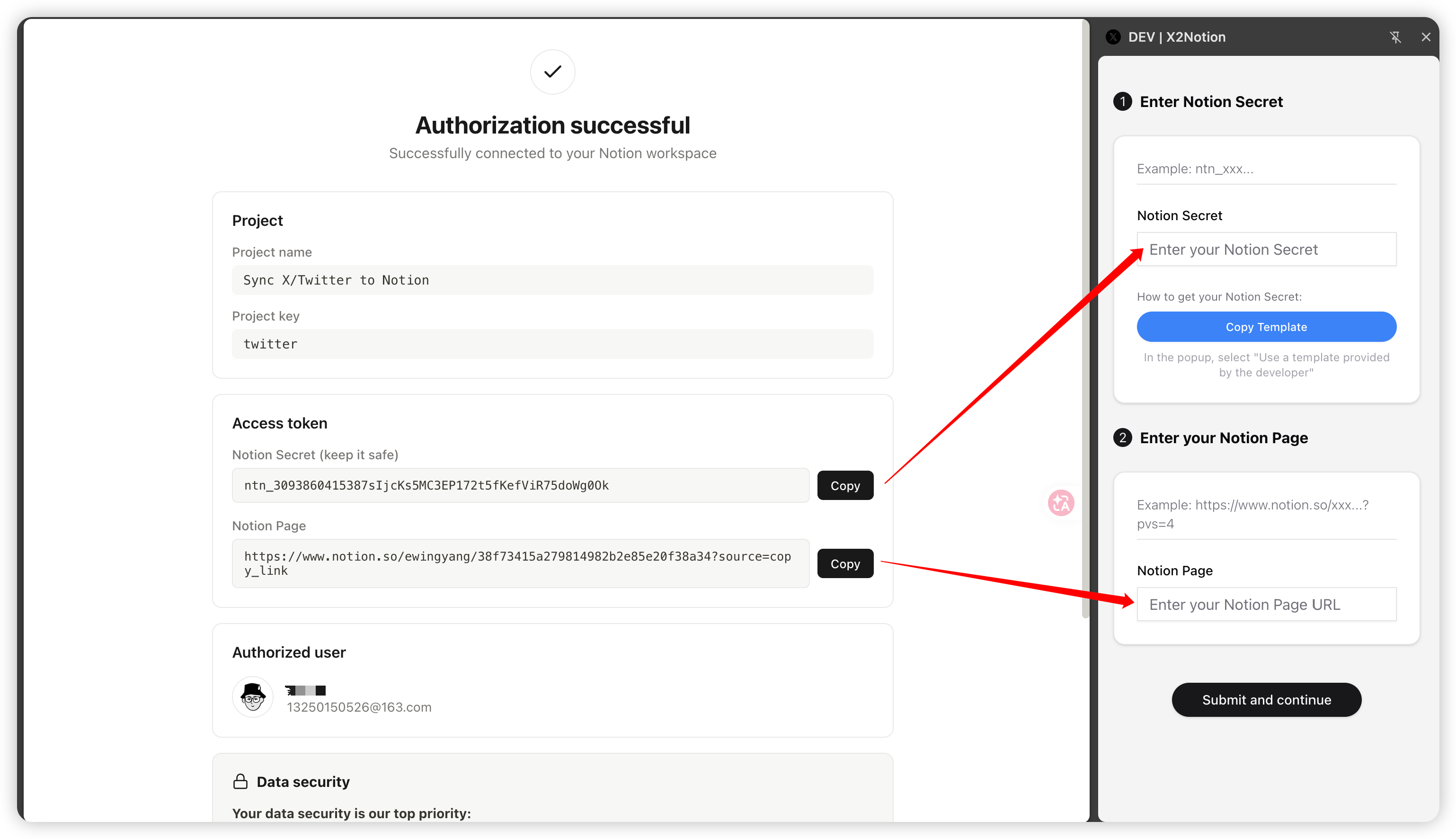
成功ページで Notion Secret(トークン)と Notion ページのリンクをコピーします。
拡張機能の「Notion Secret」「Notion Page」欄に貼り付け、「送信して続行」をクリックします。
- 5
X/Twitter アカウントにログイン
同じブラウザで X/Twitter(x.com)にログインし、タブを開いたままにしてください。
拡張機能は現在の X セッションをローカルで読み取りツイートとブックマークを取得します。パスワードが送信されることはありません。
- 6
同期を有効化
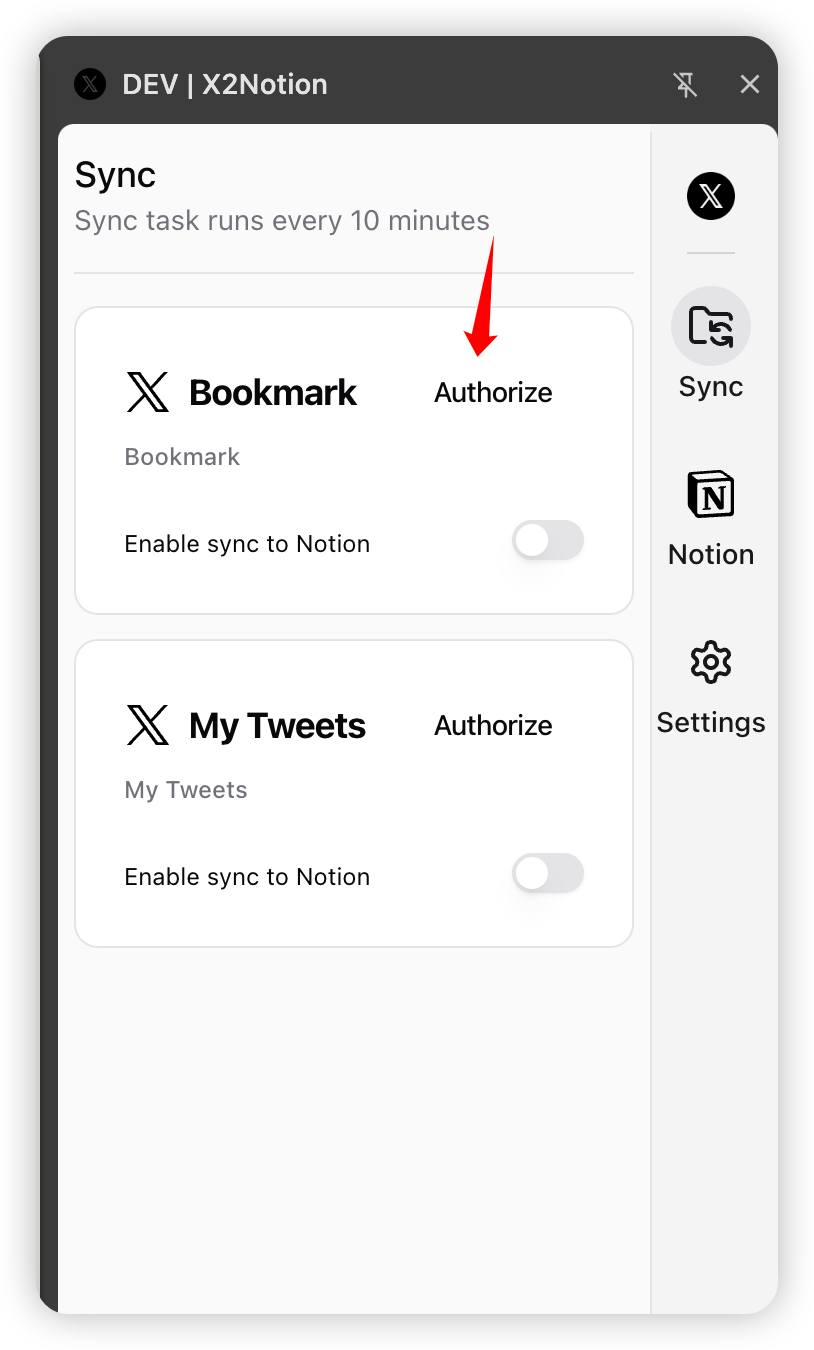
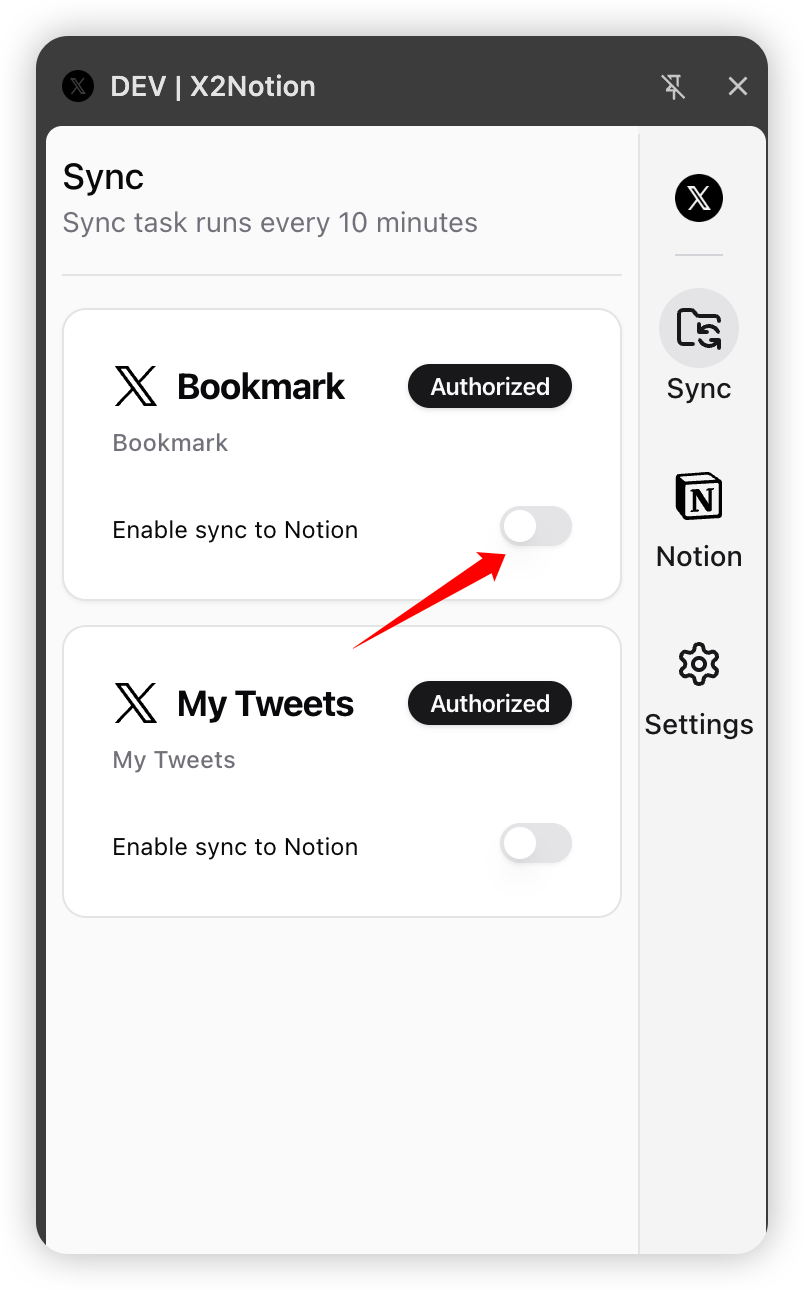
「同期」パネルで「ブックマーク」「自分のツイート」の「Notion に同期」をオンにします。
初回は履歴を同期し、その後は約10分ごとに増分同期します。進捗は Notion データベースでリアルタイムに確認できます。
- 7
(任意)AI 分類を設定
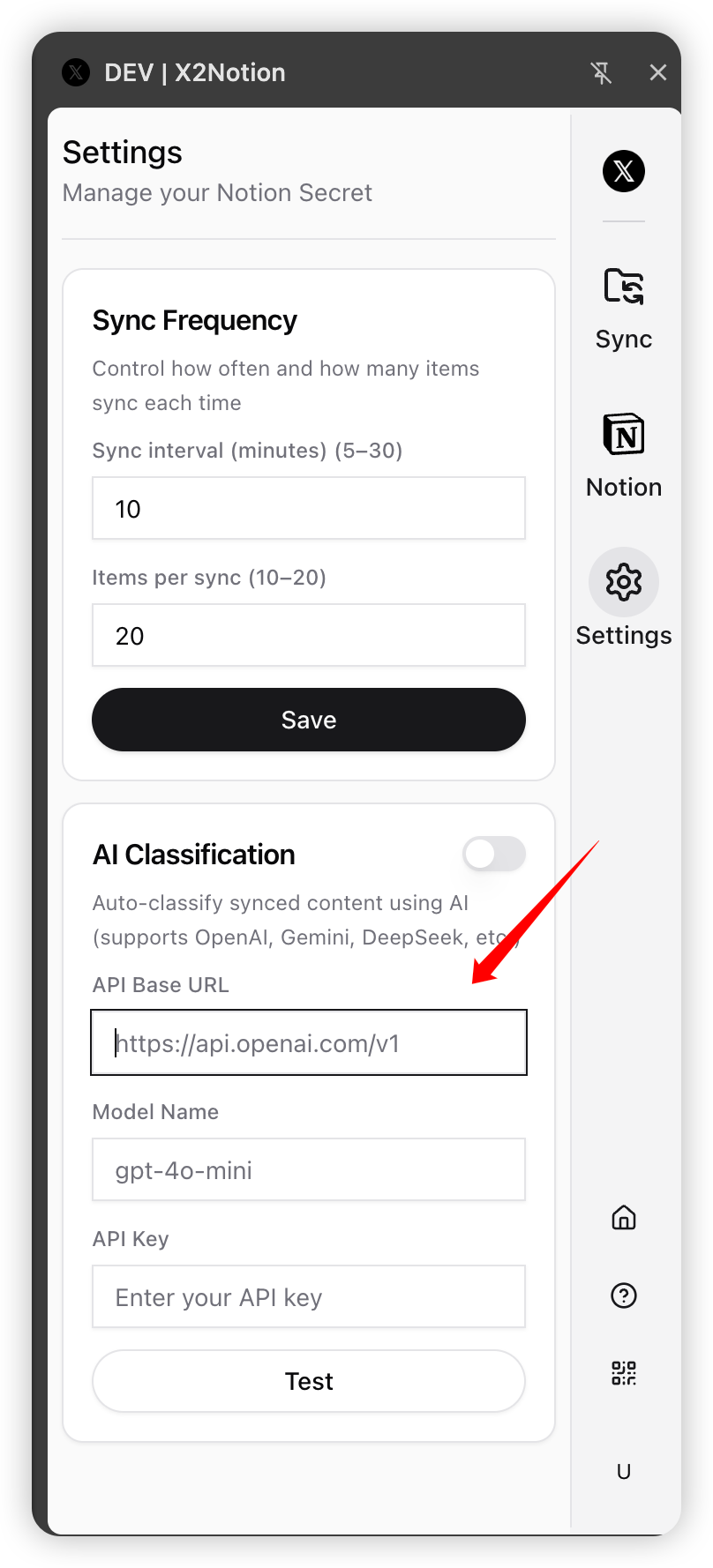
AI 自動分類・タグ付けにはご自身の LLM API キーが必要です(OpenAI、Gemini、DeepSeek、Qwen など互換エンドポイント)。
「設定」で API URL・キー・モデルを入力して有効化します。ご自身の API キーを使うため、購入は不要です。
ヒント:まず Notion の「カテゴリ(Category)」データベースに分類を追加してください。カテゴリ名が明確なほど、AI 分類の精度が上がります。
- 8
認証コードで無制限に解除
永久認証コードを購入無料体験は10件まで。その後は料金ページで永久認証コードを購入してください。
拡張機能の「① 認証コード」に入力すると、無制限同期が永久に解除されます。
ヒント
- •1つの認証コードで無制限同期が永久に解除され、初回使用時に Notion アカウントに紐付きます。
- •同期はブラウザ内でローカルに実行されます。X セッションや Notion Secret を第三者サーバーに送信することはありません。
- •同期がうまくいかない場合は、X/Twitter にログイン済みか、Notion テンプレートが変更されていないかを確認し、ホームの「よくある質問」をご覧ください。