
X2Notion 사용 가이드
아래 단계를 따라 몇 분 만에 X/Twitter의 트윗과 북마크를 Notion에 동기화하세요.
- 1
확장 프로그램 설치
Chrome 웹 스토어 열기아래 버튼으로 Chrome 웹 스토어의 X2Notion 페이지를 열고 "Chrome에 추가"를 클릭하세요(Edge에서는 안내창의 "허용"을 클릭).
설치 후 도구 모음에 X2Notion 아이콘이 나타납니다. 클릭하면 사이드 패널이 열립니다.
- 2
확장 프로그램을 열고 "템플릿 복사" 클릭
도구 모음의 X2Notion 아이콘을 클릭해 오른쪽 사이드 패널을 엽니다.
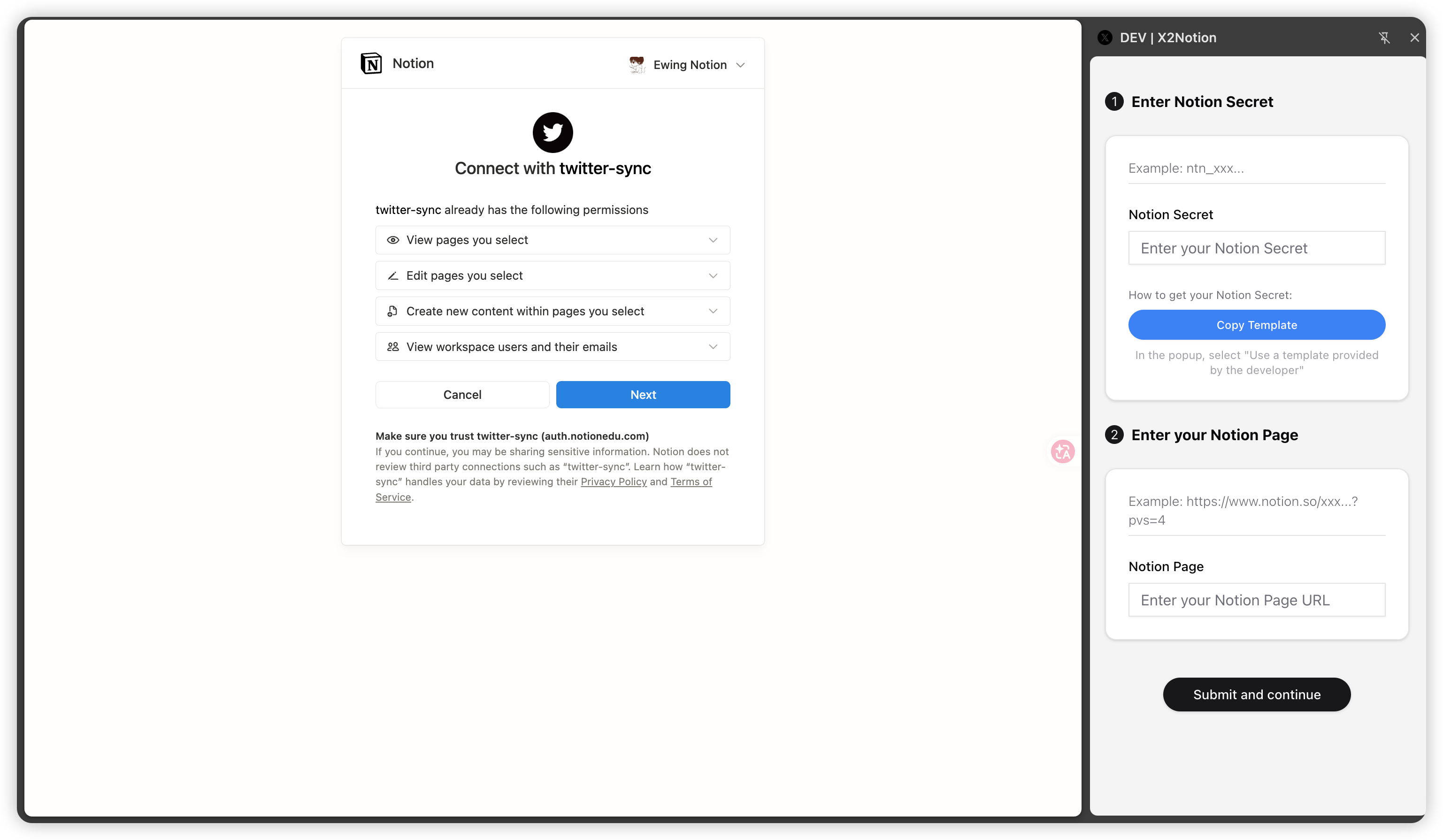
"② Notion Secret" 섹션에서 "템플릿 복사(권장)"를 클릭하세요. Notion 인증 창이 나타납니다(Integration을 직접 만들 필요 없음).
- 3
Notion 인증 및 템플릿 저장
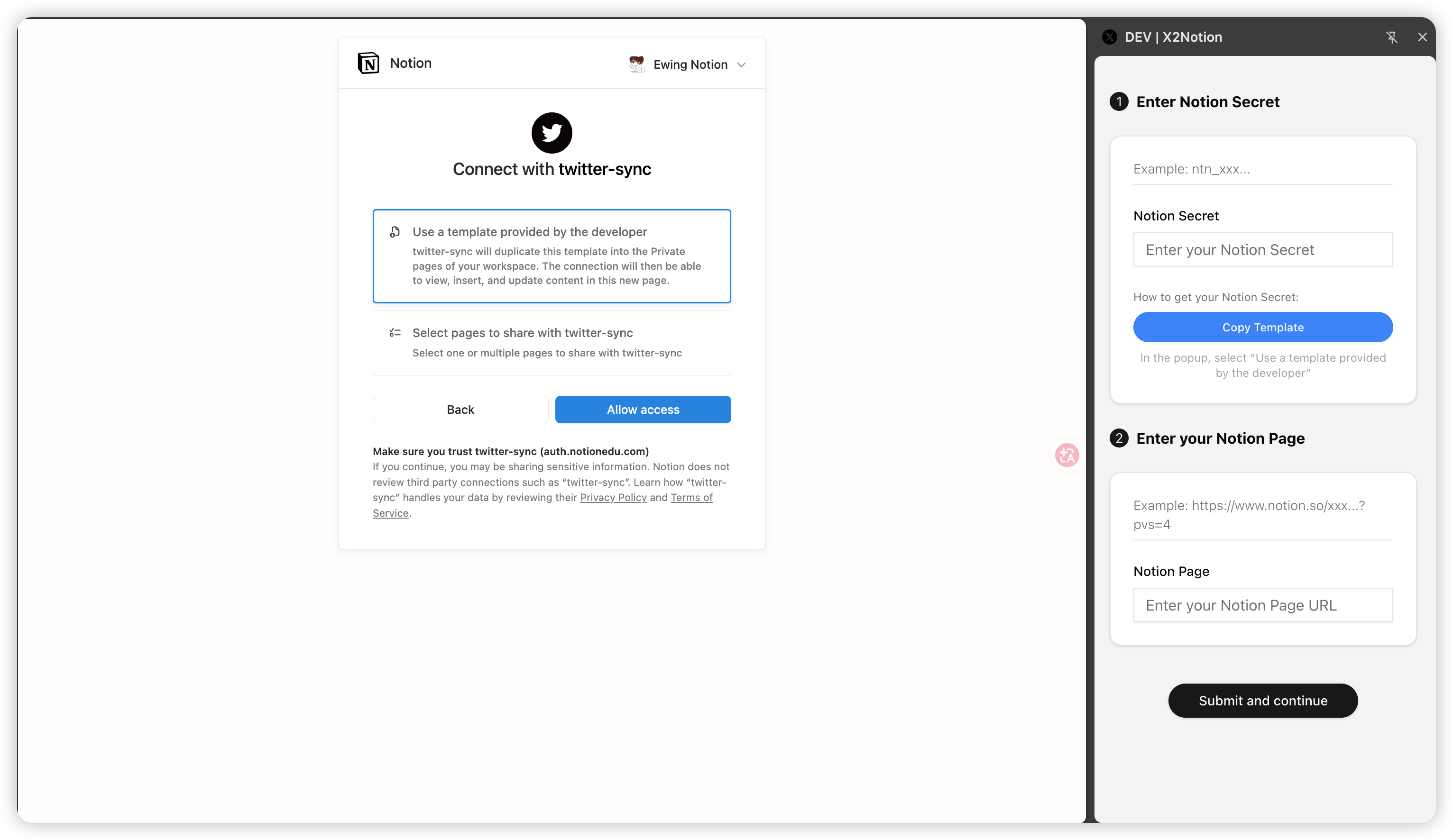
인증 창에서 "개발자가 제공한 템플릿 사용"을 선택한 뒤 "Allow access(액세스 허용)"를 클릭하세요.
공식 "X/Twitter 지식 베이스" 템플릿이 워크스페이스에 복제됩니다(트윗, 북마크, 태그, 카테고리 데이터베이스). 이름이나 필드를 변경하지 마세요.
- 4
Notion Secret과 페이지를 확장 프로그램에 붙여넣기
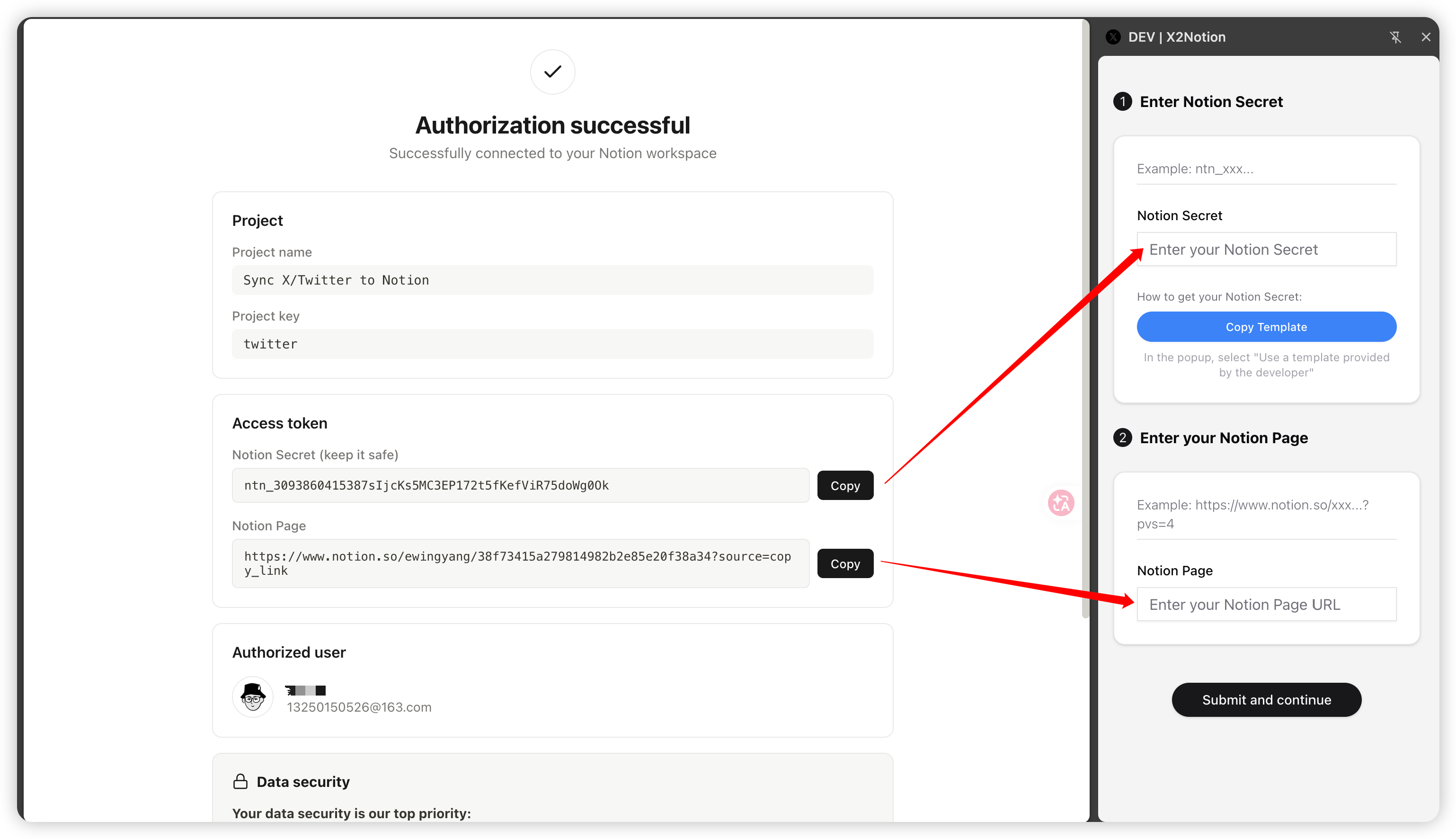
성공 페이지에서 Notion Secret(토큰)과 Notion 페이지 링크를 복사하세요.
확장 프로그램의 "Notion Secret"과 "Notion Page" 칸에 붙여넣고 "제출하고 계속"을 클릭합니다.
- 5
X/Twitter 계정 로그인
같은 브라우저에서 X/Twitter(x.com)에 로그인하고 탭을 열어 두세요.
확장 프로그램은 현재 X 세션을 로컬에서 읽어 트윗과 북마크를 가져옵니다. 비밀번호는 어디에도 전송되지 않습니다.
- 6
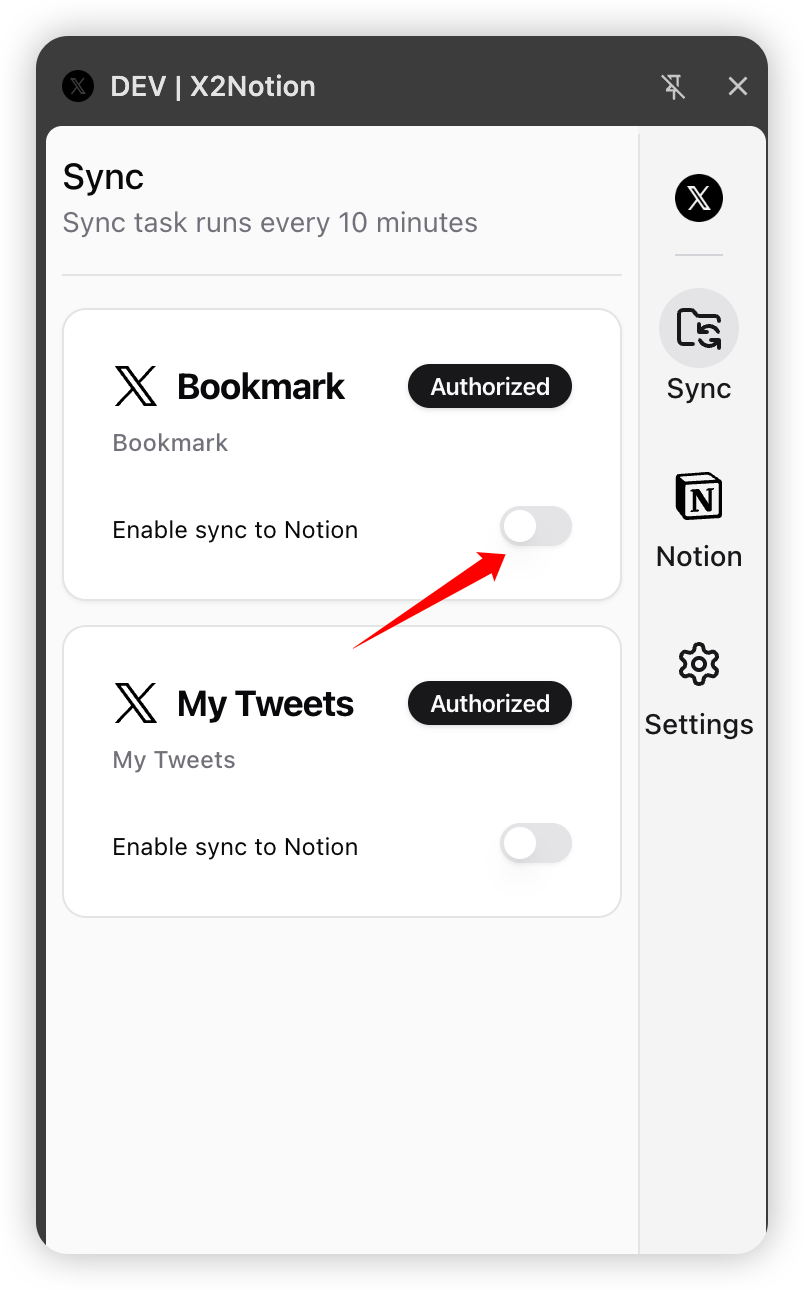
동기화 활성화
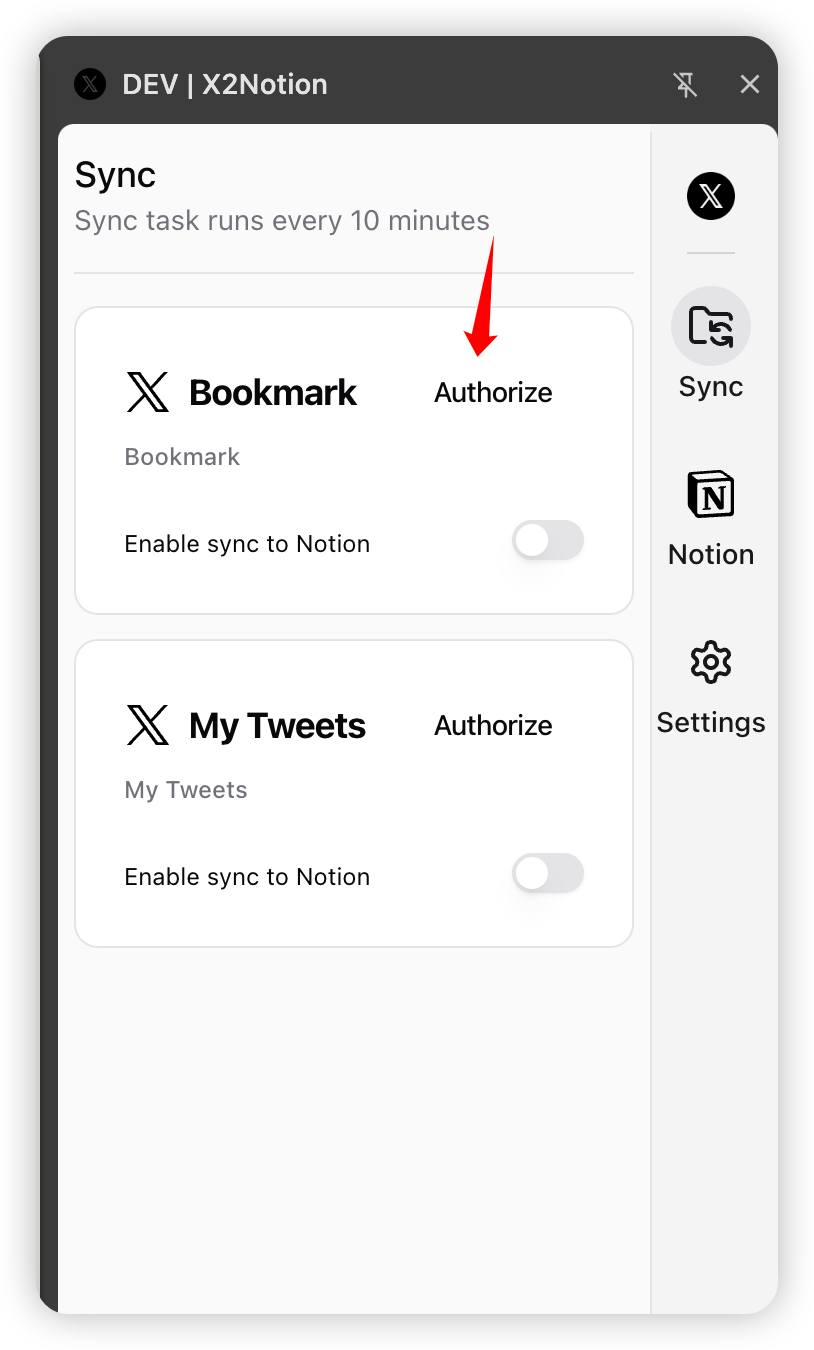
"동기화" 패널에서 "북마크"와 "내 트윗"의 "Notion에 동기화"를 켜세요.
처음에는 기록을 동기화하고 이후 약 10분마다 증분 동기화합니다. 진행 상황은 Notion 데이터베이스에서 실시간으로 확인할 수 있습니다.
- 7
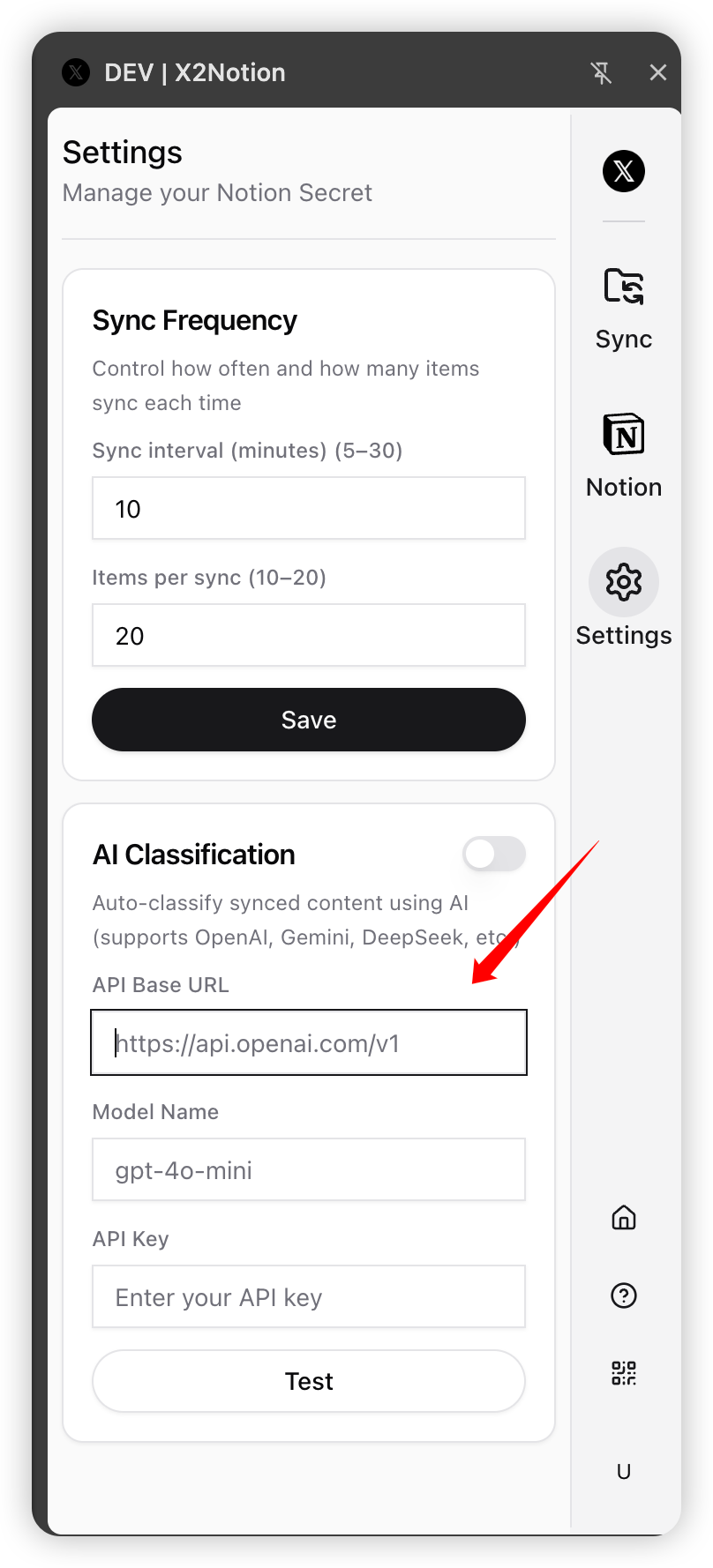
(선택) AI 분류 설정
AI 자동 분류·태그에는 본인의 LLM API 키가 필요합니다(OpenAI, Gemini, DeepSeek, Qwen 등 호환 엔드포인트).
"설정"에서 API URL, 키, 모델을 입력하고 활성화하세요. 본인의 API 키를 사용하므로 구매가 필요 없습니다.
팁: 먼저 Notion의 "카테고리(Category)" 데이터베이스에 분류를 추가하세요. 카테고리 이름이 명확할수록 AI 분류가 더 정확해집니다.
- 8
인증 코드로 무제한 잠금 해제
영구 인증 코드 구매무료 체험은 10건입니다. 이후에는 가격 페이지에서 영구 인증 코드를 구매하세요.
확장 프로그램의 "① 인증 코드" 단계에 입력하면 무제한 동기화가 영구적으로 잠금 해제됩니다.
팁
- •인증 코드 하나로 무제한 동기화가 영구적으로 잠금 해제되며, 처음 사용할 때 Notion 계정에 연결됩니다.
- •동기화는 브라우저에서 로컬로 실행됩니다. X 세션이나 Notion Secret을 제3자 서버로 업로드하지 않습니다.
- •동기화에 문제가 있으면 X/Twitter 로그인 여부와 Notion 템플릿 변경 여부를 확인한 뒤 홈의 "자주 묻는 질문"을 참고하세요.